

Aprenda a função PROCV no Excel em 6 passos práticos para iniciantes
Fala, Leigo!
Hoje eu vou te ensinar, como usar a função PROCV no Excel. Se você já se sentiu perdido na frente de uma planilha cheia de dados, tentando achar um nome, um preço ou um código em outra tabela, esse artigo é para você. Vou explicar tudo bem simples, com exemplos que você pode copiar no seu computador e testar na hora.
No final, você vai saber usar o PROCV para conectar duas tabelas, buscar informações automaticamente e evitar aquele trabalho chato de “procurar na mão” cada linha.
Este é o segundo de uma série de sete artigos em que vou mostrar as 7 fórmulas mais usadas no Excel, sempre com passo a passo para iniciantes. Connfira o primero artigo que foi a fórmula SE.
https://leigodigital.com.br/aprenda-a-funcao-se-no-excel-em-6-passos-praticos-para-iniciantes/
O que é a função PROCV no Excel
A função PROCV (que em inglês é VLOOKUP) serve para buscar um valor em uma coluna e trazer o correspondente de outra coluna. Em vez de você ficar olhando manualmente em qual linha está o produto, o cliente ou o código, o Excel faz essa busca automaticamente.
Pense assim:
- Você tem uma tabela com códigos de produtos e nomes.
- Em outra tabela, você só tem o código e quer que o Excel escreva o nome do produto automaticamente.
É nesse tipo de situação que o PROCV brilha.
Sintaxe básica da função PROCV
No Excel em português, a função PROCV tem a seguinte estrutura:
=PROCV(valor_procurado; intervalo_tabela; indice_coluna; [procurar_intervalo])Em português simples:
valor_procurado= o que você quer buscar (por exemplo, um código, um nome, um número).intervalo_tabela= a tabela onde o Excel vai procurar esse valor.indice_coluna= o número da coluna (dentro desse intervalo) que você quer que o Excel devolva.[procurar_intervalo]= diz se a busca é aproximada (1/VERDADEIRO) ou exata (0/FALSO). Para iniciar, vamos usar sempre 0 (busca exata).
Vamos montar um exemplo passo a passo.
Passo 1 – Criar uma tabela de produtos (tabela de referência)
Vamos supor que você tem uma lista de produtos com código, nome e preço.
- Abra o Excel.
- Na linha 1, digite os títulos das colunas:
- Em
A1:Código - Em
B1:Nome - Em
C1:Preço
- Em
- Em seguida, preencha alguns produtos:
| A | B | C |
|---|---|---|
| Código | Nome | Preço |
| 101 | Notebook | 2500 |
| 102 | Mouse | 45 |
| 103 | Keyboard | 120 |
| 104 | Monitor | 800 |
Essa tabela será nossa tabela de referência, onde o PROCV vai buscar os dados.
Passo 2 – Criar uma segunda tabela só com códigos
Agora, vamos criar uma segunda tabela, mais simples, onde só temos o código do produto e queremos que o Excel preencha o nome automaticamente.
- Em
A7, digiteCódigo. - Em
B7, digiteNome. - Em
A8,A9,A10, digite alguns códigos que já existem na tabela de referência (por exemplo: 101, 103, 102).
Sua segunda tabela vai ficar assim:
| A | B |
|---|---|
| Código | Nome |
| 101 | |
| 103 | |
| 102 |
O objetivo agora é fazer o Excel escrever, em B8, B9 e B10, o nome correto do produto, usando o PROCV.
Passo 3 – Escrever a função PROCV para buscar o nome
Vamos em B8.
- Clique em
B8. - Digite a seguinte fórmula:
=PROCV(A8; A2:C5; 2; 0)Explicando cada parte:
A8= código que queremos buscar (o valor procurado).A2:C5= intervalo da tabela de referência (onde o Excel vai procurar).- A coluna A é a primeira coluna do intervalo (onde estão os códigos).
- A coluna C é a última coluna (onde estão os preços).
2= número da coluna, dentro do intervaloA2:C5, que queremos devolver.- Coluna 1 do intervalo = A (Código)
- Coluna 2 do intervalo = B (Nome) → é esta que queremos.
- Coluna 3 do intervalo = C (Preço)
0= busca exata. Se não encontrar o código exato, o Excel vai mostrar erro.
Após digitar, pressione Enter. O Excel vai escrever Notebook em B8, porque o código 101 corresponde a Notebook.
Passo 4 – Copiar a fórmula para as outras linhas
Agora repita o mesmo para B9 e B10, mas sem precisar reescrever tudo. Siga os passos a seguir:
- Selecione a célula
B8(onde já está “Notebook”). - Na barra de fórmulas, clique em A2 e, no seu teclado, clique em F4 (ou dependendo das configurações do seu teclado Fn + F4). Isso vai travar o intervalo de referência para iniciar sempre em A2 mesmo que você arraste a fórmula.
- Agora clique em C5, ainda na barra de fórmula e pressione o F4 novamente. Agora você vai travar o fim do intervalo para ser sempre C5, mesmo que você arraste a fórmula como vamos fazer no próximo passo.
- Passe o mouse no canto inferior direito da célula B8 até aparecer uma pequena cruz.
- Clique e arraste essa cruz para baixo, até
B10.
O Excel vai ajustar automaticamente:
- Em
B9:=PROCV(A9; $A$2:$C$5; 2; 0)→ vai escrever Keyboard. - Em
B10:=PROCV(A10; $A$2:$C$5; 2; 0)→ vai escrever Mouse.
Pronto: você já conectou duas tabelas usando o PROCV, sem precisar procurar nada na mão.
Passo 5 – Buscar o preço com PROCV
Agora vamos fazer o mesmo, mas buscando o preço do produto, em vez do nome.
- Em
C7, digitePreço. - Em
C8, digite a fórmula:
text=PROCV(A8; $A$2:$C$5; 3; 0). Não esqueça de clicar em A2 e depois em C5 e pressionar F4 para travar o intervalo.Explicando:
A7= código procurado.$A$2:$C$5= mesma tabela de referência, agora com o F4 já pressionado para travar o intervalo (aquele símbolo de dólar ( $ ).3= coluna 3 do intervalo (que é a coluna Preço).0= busca exata.
Pressione Enter. Em C8 vai aparecer 2500.
Copie a fórmula para C9 e C10 (arrastando a pequena cruz), e o Excel vai preencher os preços corretos:
- 103 → Keyboard → 120
- 102 → Mouse → 45
Passo 6 – Erros comuns com PROCV e como evitar
Mesmo simples, o PROCV pode dar erros se você não prestar atenção em alguns detalhes. Aqui vão as dicas mais importantes:
1. Coluna de busca sempre na primeira coluna do intervalo
O PROCV só procura na primeira coluna do intervalo. Se você quer buscar por código, o código deve estar na coluna A do intervalo escolhido.
Exemplo errado:
=PROCV(A8; B2:C5; 1; 0)Se o intervalo é B2:C5, a primeira coluna é B (Nome), e não A (Código). O PROCV vai procurar o código na coluna de nomes e não vai encontrar. Sendo assim, selecione todas as colunas que você precisa estar no intervalo das informações que está procurando.
2. Usar sempre 0 para busca exata
Para iniciantes, o melhor é usar 0 (ou FALSO) no último argumento:
=PROCV(A8; A2:C5; 2; 0)Agora o Excel só vai devolver resultado se encontrar o código exatamente igual. Se usar 1 ou VERDADEIRO, ele pode trazer um resultado “aproximado”, o que confunde quem está começando.
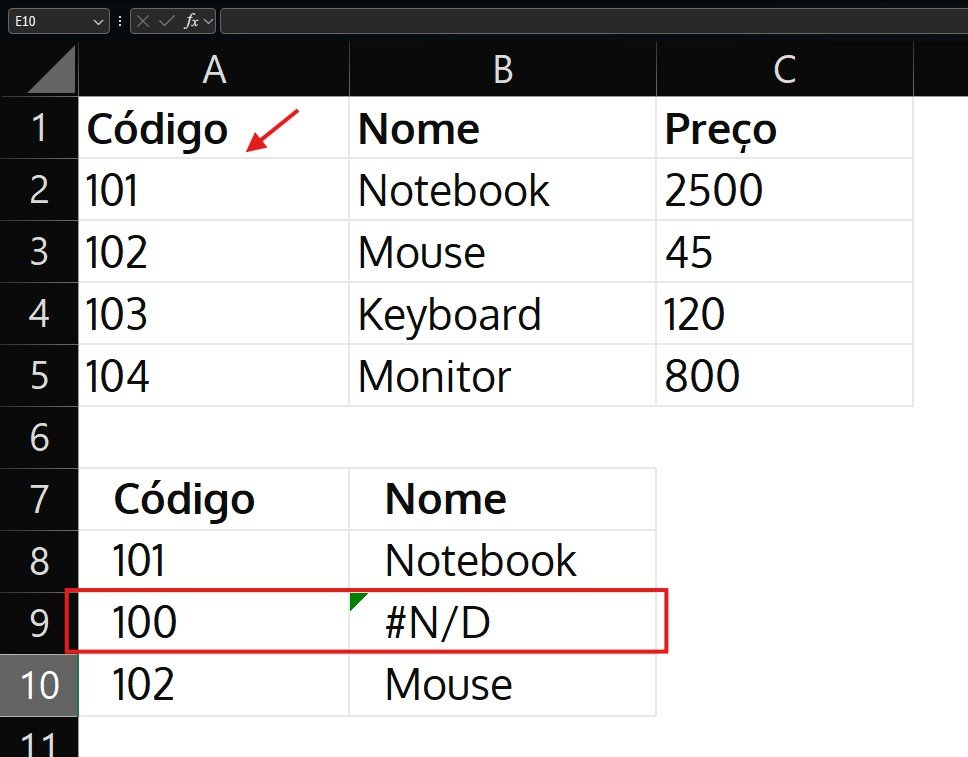
3. Erro #N/D
Se o Excel mostrar #N/D (Não Disponível), geralmente significa:
- O valor procurado não existe na tabela de referência. Veja na imagem a seguir que estou procurando o código 100, mas este código não exite na tabela de referência (intervalo).
- Ou o intervalo está errado (por exemplo, não inclui a linha do produto).
Verifique:
- Se o código está realmente na tabela.
- Se o intervalo
A2:C5inclui todas as linhas.
4. Erro de formatação de número/texto
Se o código é número em uma tabela e texto na outra, o PROCV pode não encontrar.
Solução:
- Formate as colunas para o mesmo tipo (número ou texto).
- Ou use a função
TEXTO/VALORpara converter, se necessário.
Dicas práticas para usar PROCV no dia a dia
A função PROCV é muito usada em situações reais. Aqui vão algumas ideias:
- Tabela de preços de produtos:
Busca o preço pelo código do produto em uma ordem de venda. - Cadastro de clientes:
Busca o nome ou telefone pelo ID do cliente. - Controle de estoque:
Busca o nome do produto pelo código interno. - Relatórios de vendas:
Busca o nome do vendedor pelo código de funcionário.
Você também pode combinar o PROCV com outras funções:
SE+PROCVpara tratar erro:=SEERRO(PROCV(A8; A2:C5; 2; 0); "Não encontrado")MÉDIAouSOMAcom dados buscados por PROCV.
Se você chegou até aqui e já conseguiu montar sua primeira busca com PROCV, você já está num nível muito melhor do que a maioria das pessoas que usa Excel só no básico.
Agora eu quero saber de você: o que você achou desse passo a passo da função PROCV? Ficou claro como buscar o nome ou preço do produto pela tabela? Tem alguma situação da sua rotina onde você gostaria de usar o PROCV e quer que eu mostre num próximo conteúdo?
Se esse artigo te ajudou, compartilha com alguém que também está começando no Excel – pode ser um colega de trabalho, um amigo ou até alguém da família que vive dizendo “não sou bom de fórmula”. Essa é uma daquelas dicas que abrem a porta para usar o Excel com mais confiança.
E lembre-se: este é o segundo de uma série de sete artigos em que vou mostrar as 7 fórmulas mais usadas no Excel, sempre com passo a passo para iniciantes. Para não perder nada, acompanhe o Leigo Digital no Facebook e no Pinterest.
Obrigado por estar aqui, e até o próximo artigo da série!